PBRレンディングの使い方がわからず、悩んでいませんか。
このサービスでは暗号資産の貸し出しが可能で、年10~12%という高水準の利率が特徴です。利用方法を覚えることでスムーズに使えるようになり、暗号資産を着実に増やせる可能性があります。
PBRレンディングに興味がある人のため、始め方や使い方をまとめました。画像つきで解説しているので、手続きの仕方がわからないときは参考にしてください。

- PBRレンディングの始め方を画像つきで紹介
- アカウント登録やログイン、サービスの利用方法をチェックできる
- 資産状況の確認や返還手続きなどの方法も解説
PBRレンディングの始め方3STEP
PBRレンディングを始めるには、まずアカウント登録が必要です。これが済んだら、暗号資産の貸し出しができるようになります。
ここでは3つのステップに分けて、詳しい手順を解説します。
※本記事では、スマートフォンの画面で各手順を紹介しています。また手順解説時の画像は、すべてPBRレンディングのものです。
STEP1:アカウント登録
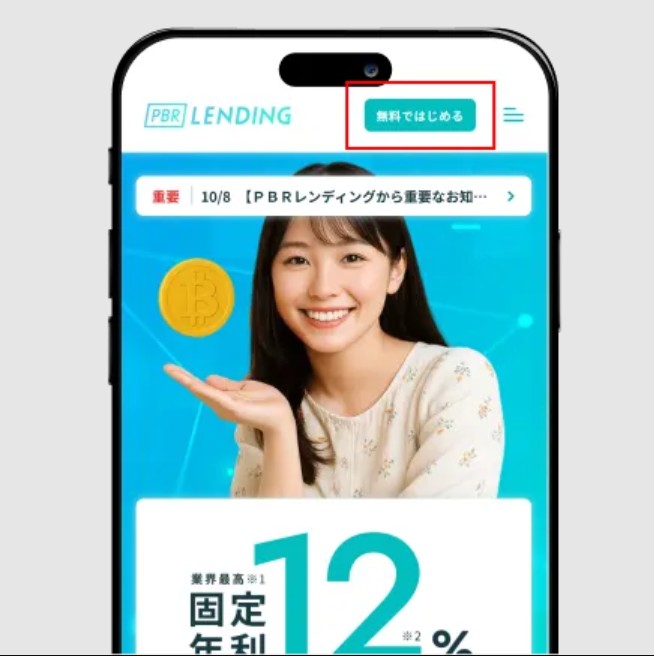
ホーム画面右上の「無料ではじめる」をタップしてください。
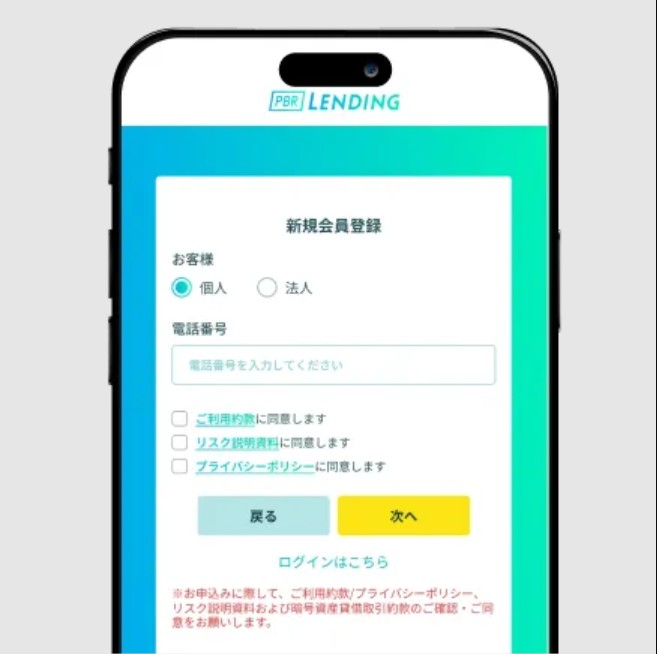
個人か法人かを選び、電話番号を入力します。ご利用約款やリスク説明資料、プライバシーポリシーへの同意にチェックを入れ「次へ」をタップしましょう。
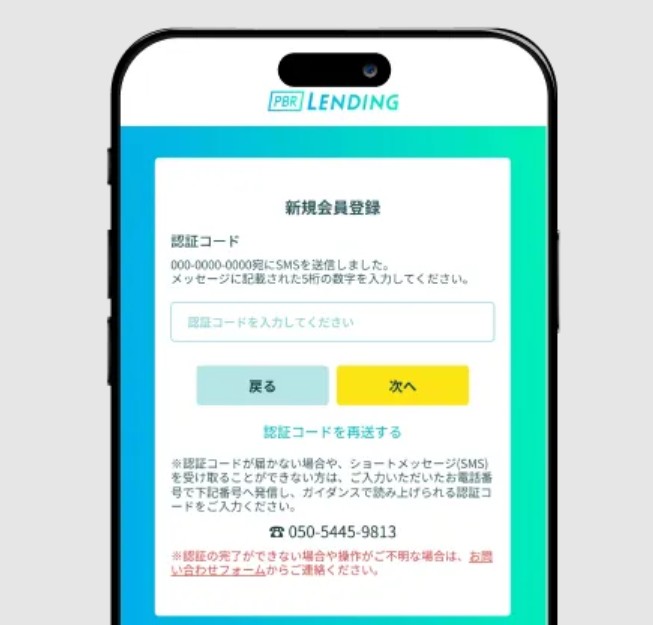
次の画面では、認証コードの入力欄が表示されます。登録した電話番号にSMSが送信されるので、メッセージ内の5ケタの数字を入力しましょう。
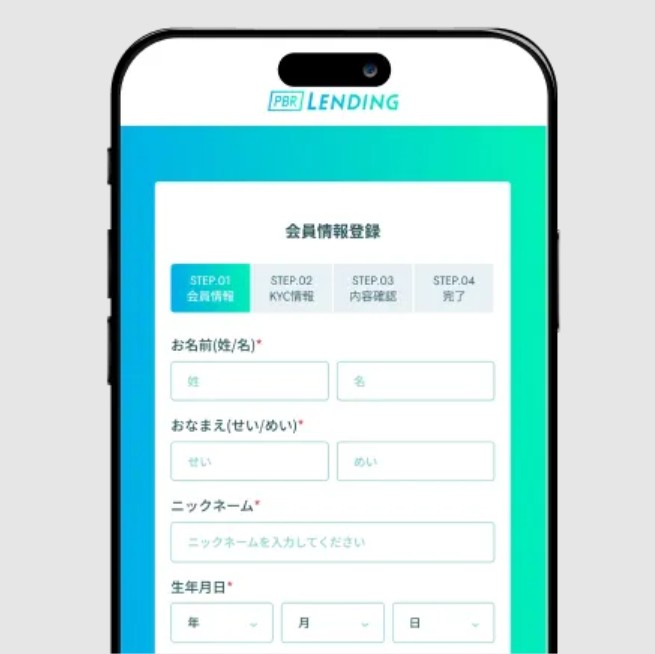
会員情報として、以下の各項目を入力してください。
- 名前(姓と名)
- 名前のひらがな表記
- ニックネーム
- 生年月日
- メールアドレス(確認のため2つの行に同じものを入力)
- パスワード(確認のため2つの行に同じものを入力)
- 招待コード(持っている方のみ)
各項目の入力が終わったら、画面下部の「次へ」をタップしましょう。
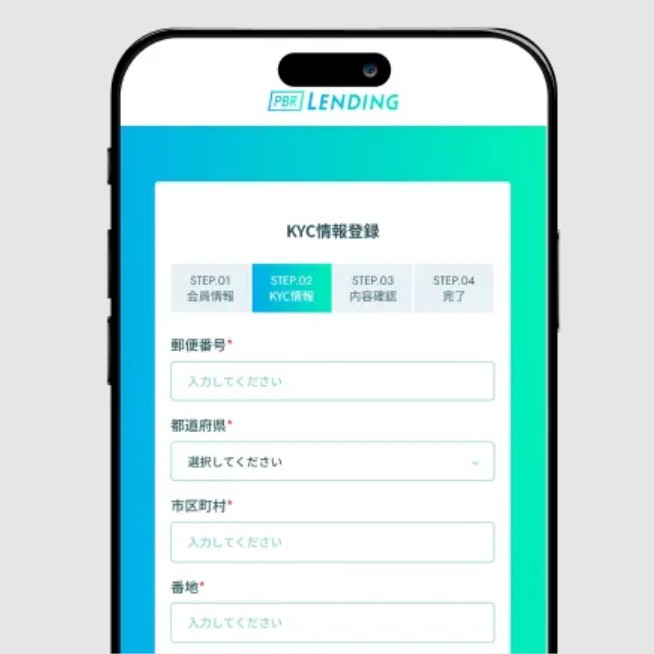
KYC情報として、以下の項目を入力してください。
- 郵便番号
- 都道府県
- 市区町村
- 番地
- 建物名や部屋番号など
- 国籍
画面下部へスクロールし、本人確認書類の種類を決めてください。
選んだ書類の表面と裏面をアップロードし「次へ」を押しましょう。次の画面で内容確認ができるので、間違いがなければ登録ボタンをタップします。
STEP2:ログイン
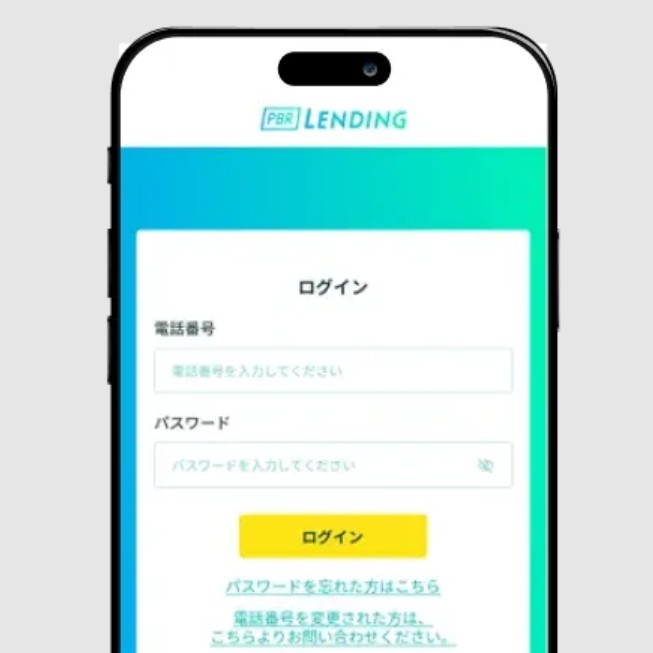
PBRレンディングから送られた確認メールで、公式サイトへのリンクをタップしましょう。ログイン画面に移行するので、電話番号とパスワードを入力してください。
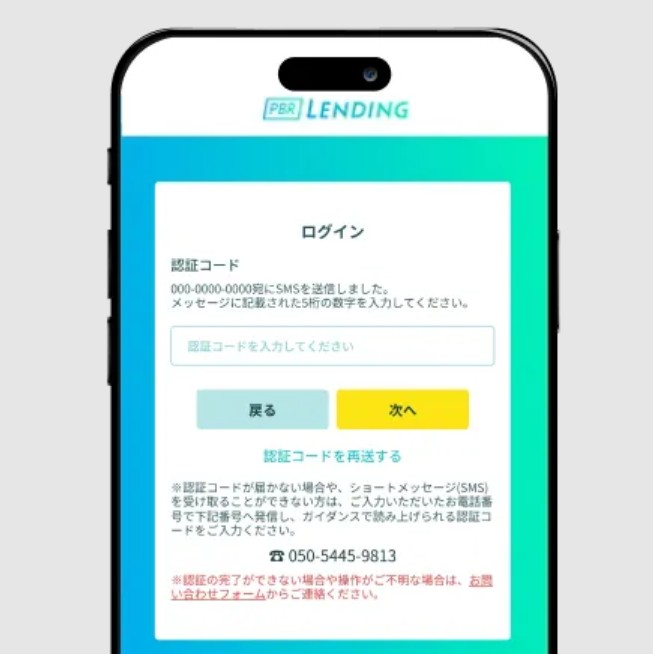
電話番号に送られたSMS内の認証コードを所定欄に入力しましょう。ここまで完了すれば、サービスを利用できるようになります。
STEP3:レンディングの利用開始
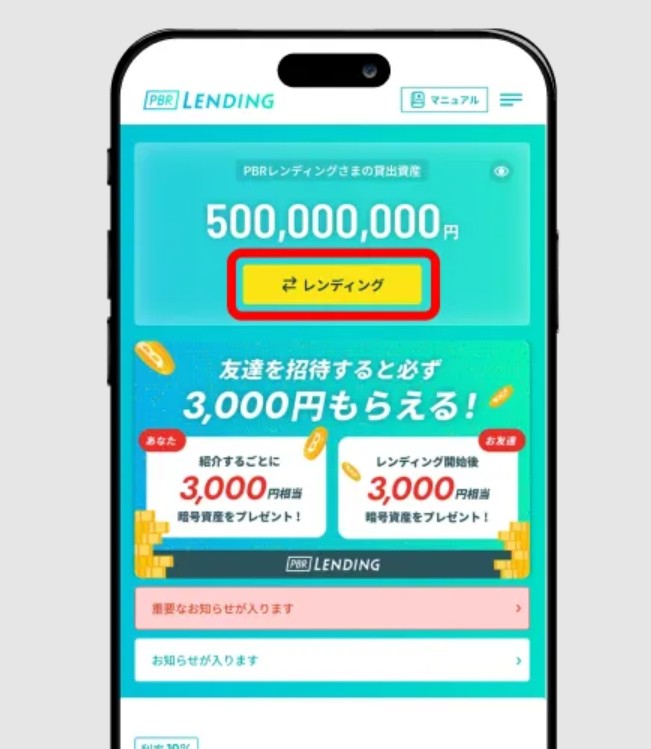
トップ画面の「レンディング」を押しましょう。
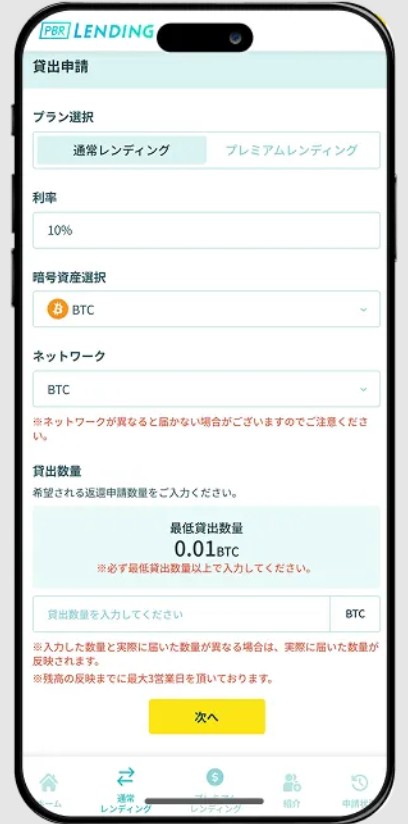
以下の項目を設定してください。
- プラン(通常レンディング・プレミアムレンディング)
- 貸し出したい暗号資産およびネットワーク
- 貸出数量
ここまで決めたら「次へ」をタップしてください。
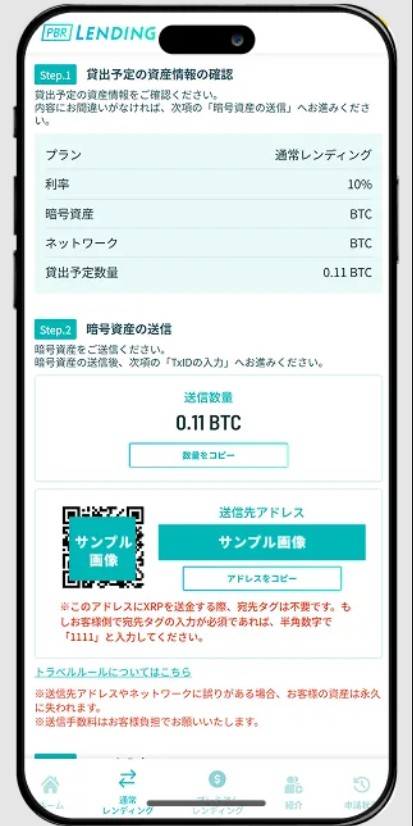
内容を確認します。修正したい場合はページ下部の「申請キャンセル」をタップし、正しい内容に直しましょう。
問題がなければ送信ボタンを押してください。このとき、送信先アドレスはコピーかQRコードの読み込みで取得できます。
申請にあたり、各取引所やウォレットにある暗号資産をPBRレンディングへ送りましょう。
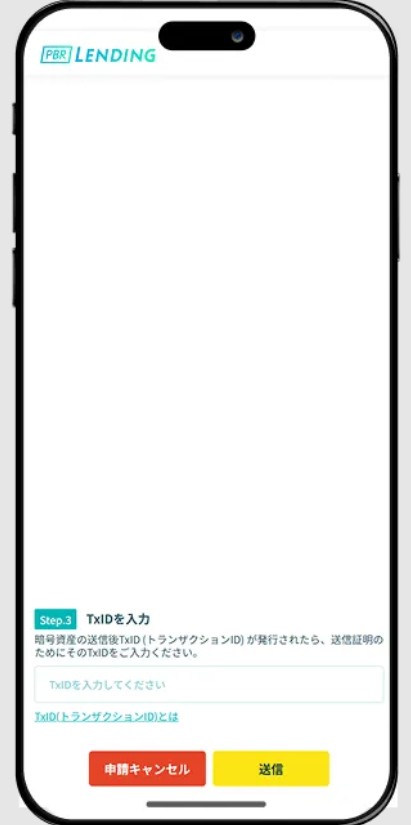
TxID(トランザクションID)が発行されるので、送信証明のため所定欄にコピー&ペーストしてください。内容に問題がなければ「送信」をタップします。
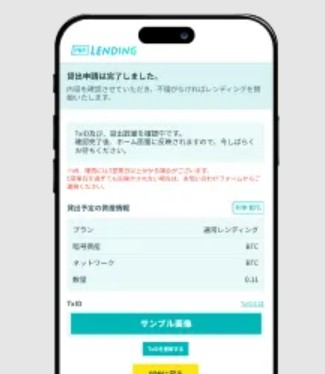
こちらの画面が表示されれば、手続き完了です。問題がなければレンディングが始まります。
PBRレンディングで資産状況を確認する方法
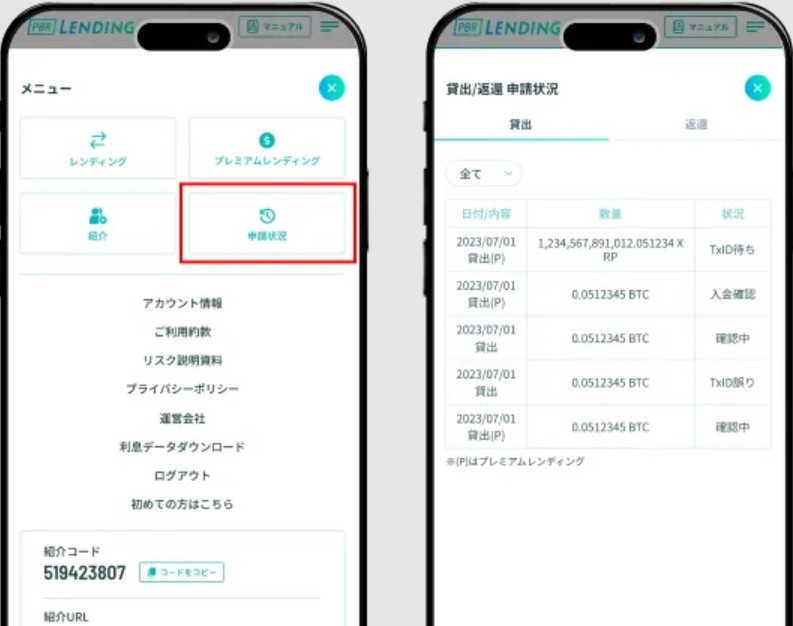
レンディングの手続きを終えたあとは、申請状況を確かめましょう。
画面右上の三本線を押すとメニュー欄が出るので、そのなかの「申請状況」をタップしてください。ユーザーの貸し出しや返還の履歴をチェックできます。
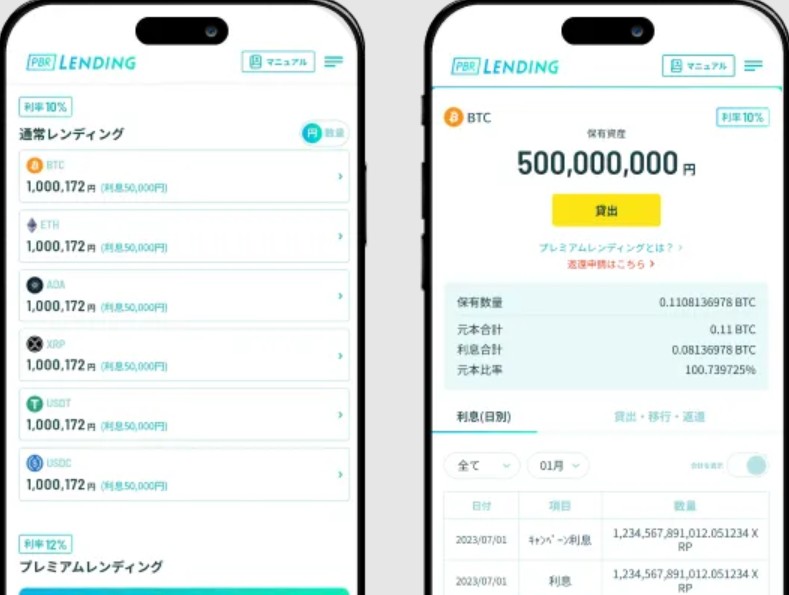
トップ画面の通貨リストから貸出中のものをタップし、利息タブを選ぶと、日ごとの利息を確かめられます。
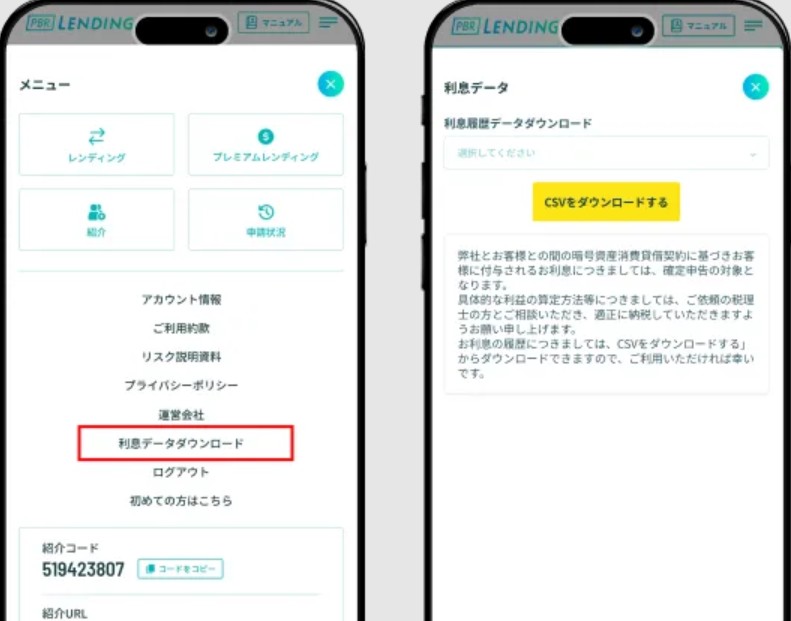
三本線ボタンを押し「利息データダウンロード」を選ぶと、CSVファイルで出力できます。確定申告などに役立ててください。
通常レンディングからプレミアムプランへ移行させる方法
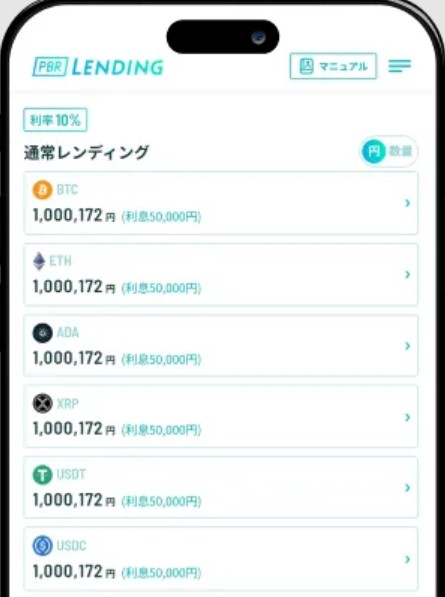
トップ画面で貸出中の暗号資産をタップしてください。
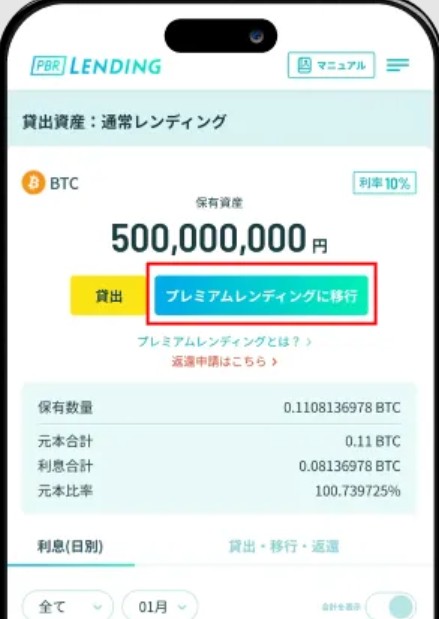
次の画面で「プレミアムレンディングに移行」をタップしましょう。
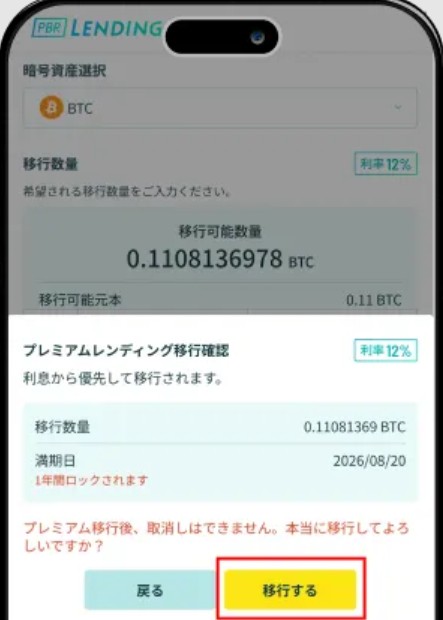
内容に間違いがなければ「移行する」をタップしてください。
暗号資産の返還手続きの方法
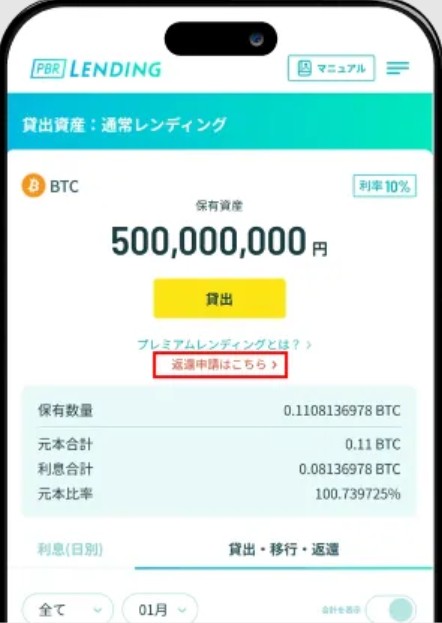
トップ画面で貸出中の暗号資産を選び、詳細画面で「返還申請はこちら」をタップしましょう。
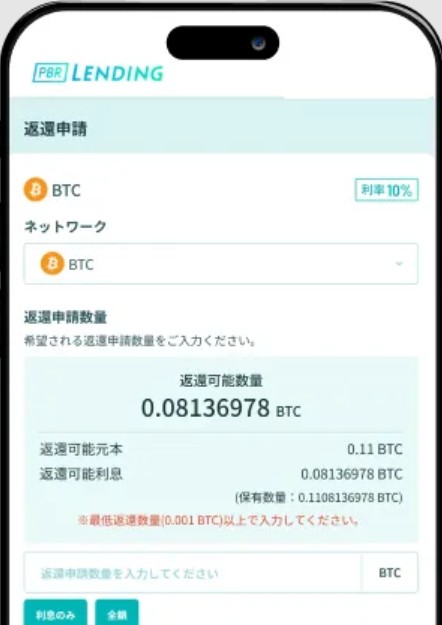
この画面に移ったら、以下の各項目を入力してください。
- ネットワーク
- 返還申請数量
- 返還先アドレス
- 宛先タグ
アドレス欄はウォレットか取引所でしたものを貼りつけてください。1文字でも間違っていると、送金された暗号資産の消失のおそれがあります。
また返還申請数量は、PBRレンディングで定められた最低基準を上回るようにしてください。
各項目の入力が終わったら「返還申請」を押しましょう。
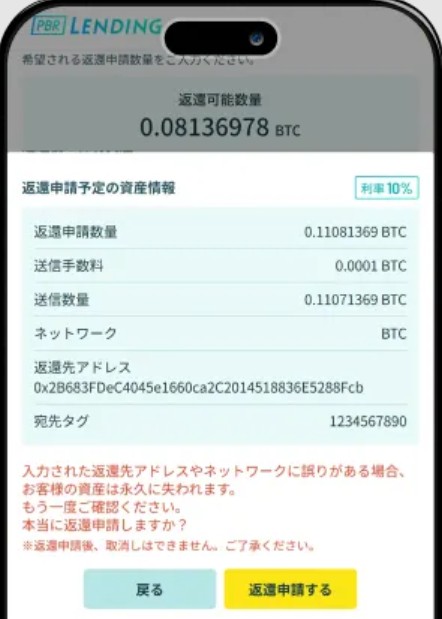
確認画面が出るので、間違いがなければ「返還申請する」をタップしてください。
暗号資産の返還では手数料がかかるので、こちらの記事もチェックしましょう。

まとめ
PBRレンディングは、アカウント登録や暗号資産の貸し出し、返還請求などが簡単操作でできます。スマートフォンでも手続きができるので、時間や場所を問わずに利用可能です。
今回紹介した操作方法を参考に、レンディングサービスを使いこなしてみましょう。


コメント