メディアで暗号資産に興味を持ち、コインチェックで買ってみたい方もいるでしょう。実際に購入するなら、口座開設や入金などの手続きが必要です。以上がわかれば、暗号資産の売買の準備ができます。
初めてコインチェックを利用してみたい方へ、口座開設から暗号資産を買うまでの流れを解説します。画像を交えて紹介するので、参考にしながら手続きを進めてみましょう。
取引所としての特徴を知りたい方は、こちらを参考にしてください。

- コインチェックで暗号資産を買うには、まずアカウント登録や本人確認などが必要
- 口座開設ができたら日本円を入金しよう
- 販売所と取引所の2か所で暗号資産を購入できる
コインチェックで口座開設する手順
コインチェックで暗号資産を買うには、口座開設をしなければなりません。取引には専用の口座が必要だからです。
手続きでは公式アプリのインストールが必要です。本人確認が終われば審査に移り、通過できればコインチェックの利用を始められます。口座開設の手順を画像つきで解説します。
新規アカウント作成
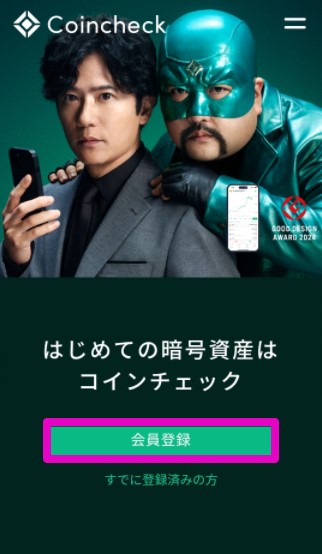
緑のボタンを押すと、登録の手続きを始められます。
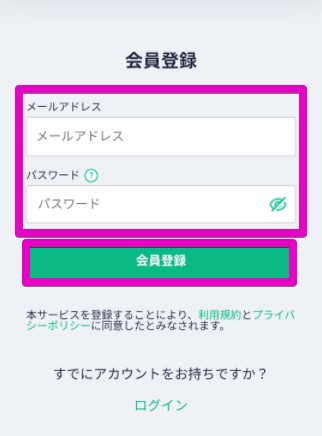
使用予定のメールアドレスを入力しましょう。パスワードの入力では以下の要素をすべて組み合わせてください。
- 半角英大文字
- 半角英小文字
- 数字
- 記号
登録ボタンを押せば、アドレスに確認メールが送られます。メール内のリンク先にアクセスすれば、アカウント登録完了です。
公式アプリをインストールしアクセス
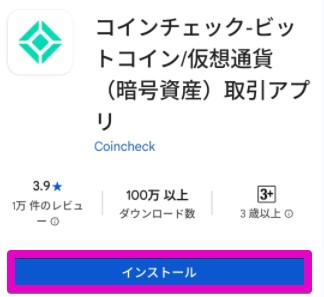
コインチェックの口座開設には公式アプリが必要です。アプリの紹介ページにアクセスし「インストール」ボタンを押してください。
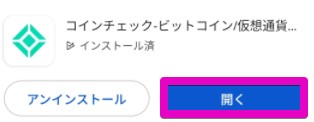
完了すると「開く」ボタンが出るので、タップしましょう。
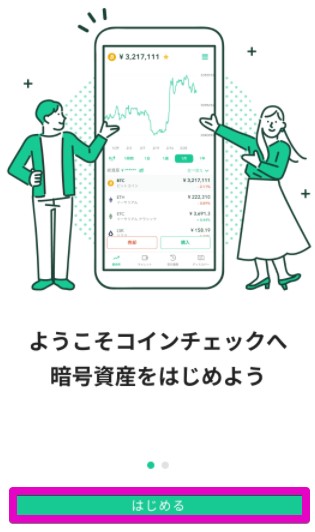
公式アプリにアクセスしたら「はじめる」を押してください。
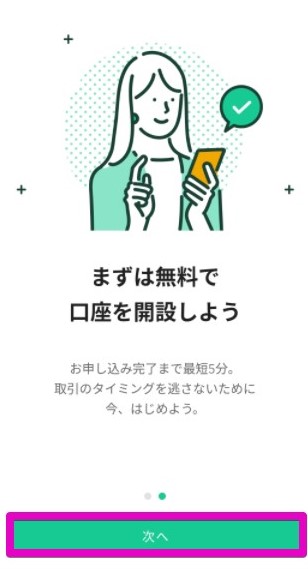
口座開設の案内画面で「次へ」をタップします。
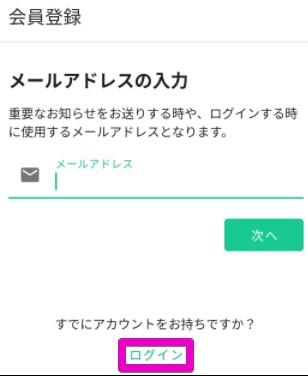
メールアドレスの入力画面の下部にある「ログイン」を選びましょう。
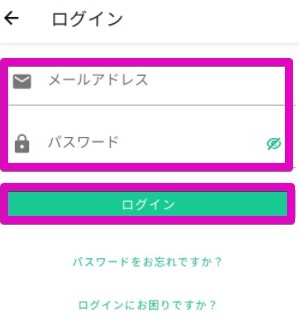
各種情報を入力し「ログイン」をタップしてください。登録アドレスに確認メールが送られるので、そこからログインしましょう。
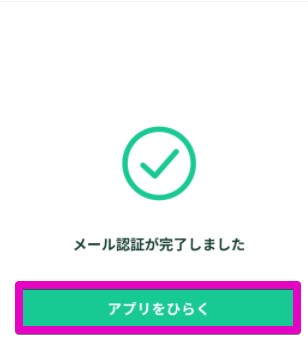
メール認証が完了したら「アプリをひらく」を押してください。
各種重要事項の確認
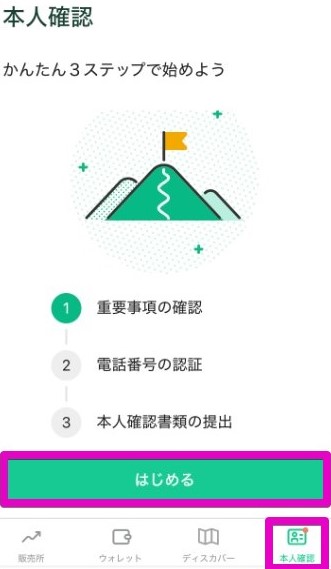
アプリ画面下部の「本人確認」を選ぶと、アカウント登録後の本人確認の手順が表示されます。「はじめる」をタップすると、STEP1の重要事項の確認へ進む仕組みです。
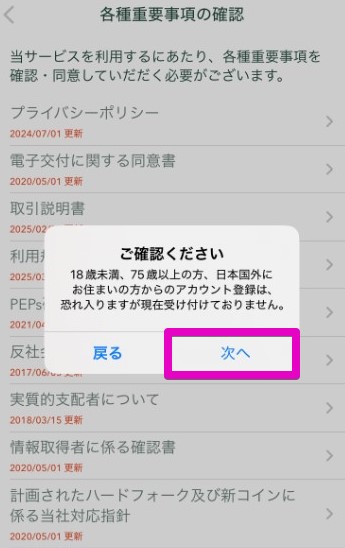
ポップアップの確認画面が出るので、以下の条件に当てはまっていないか確かめたうえで「次へ」をタップしてください。
- 18歳未満か75歳以上
- 日本国外に在住
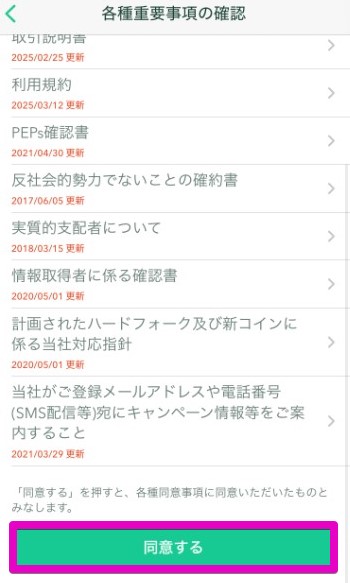
取引説明書や利用規約など各種重要事項を確認し、同意しましょう。
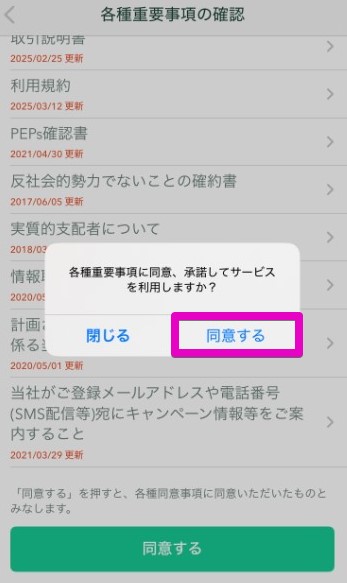
確認のポップアップ画面が出るので、あらためて「同意する」を押します。
電話番号の登録
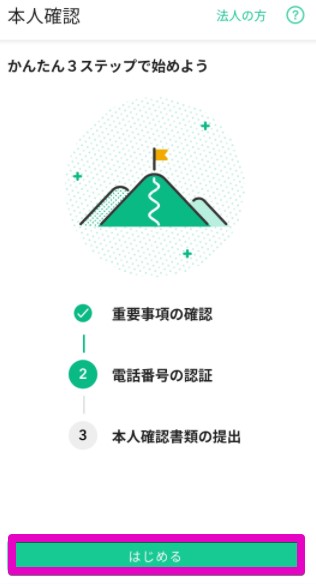
STEP2「電話番号の認証」に進んだことが示されるので「はじめる」をタップしましょう。
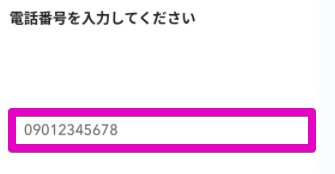
スマートフォンの電話番号を入力しましょう。
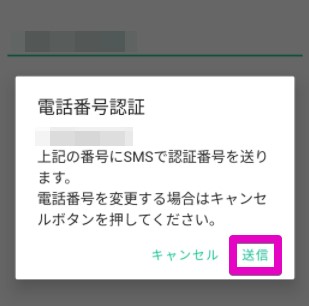
ポップアップ画面で「送信」を選んでください。
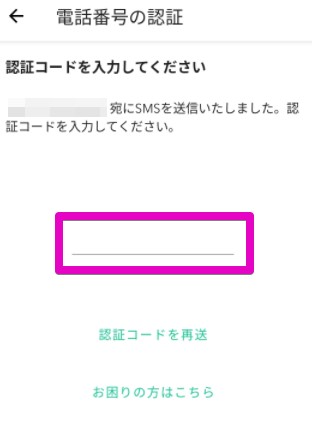
スマートフォンのSMSに送られた6ケタの認証コードを所定欄へ入力し、「認証する」をタップしましょう。
本人確認
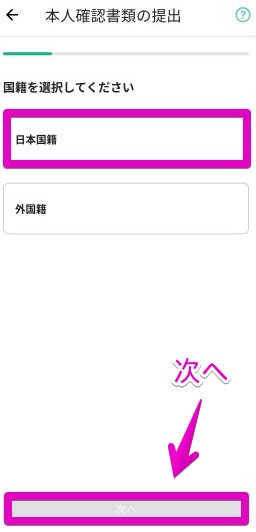
まずは国籍を選び、次へ進んでください。
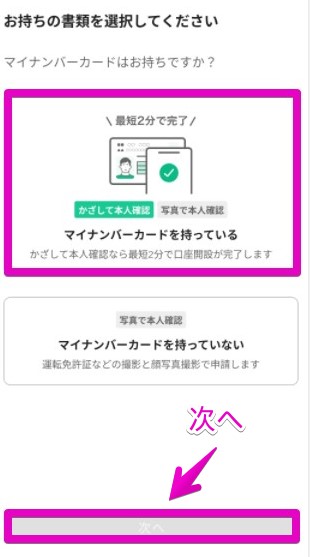
本人確認方法を決めましょう。画像ではマイナンバーカードを選んでいます。
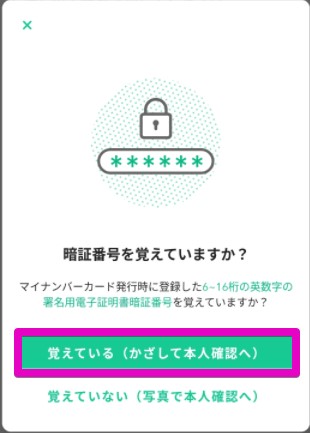
暗証番号を覚えているかの確認が行われます。覚えていれば「かざして本人確認」を利用できます。
一方、以下に当てはまる場合は「写真で本人確認」へ進んでください。
- マイナンバーカードの暗証番号を覚えていない
- 運転免許証や旧型パスポート、運転経歴証明書で本人確認を行う
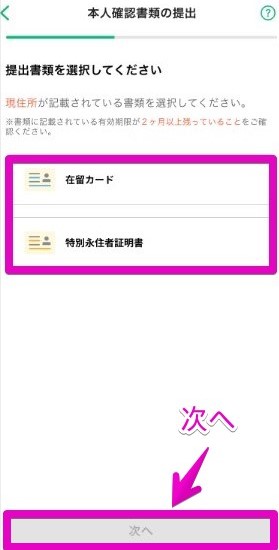
外国籍の場合は在留カードや特別永住者証明書を選び、「写真で本人確認」に進みましょう。
かざして本人確認

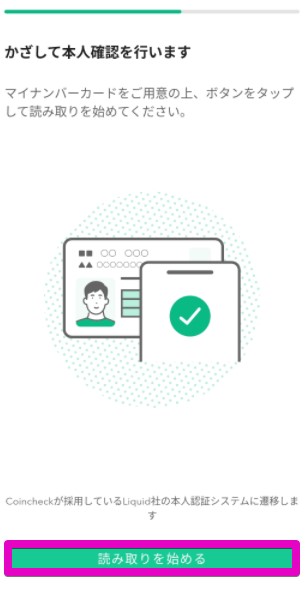
マイナンバーカードを用意したら「読み取りを始める」をタップしてください。
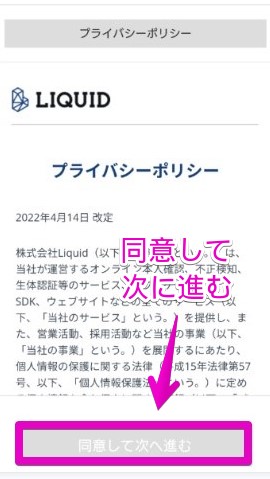
利用規約を最後まで読むと「同意して次へ進む」のボタンが緑色になるので、タップします。
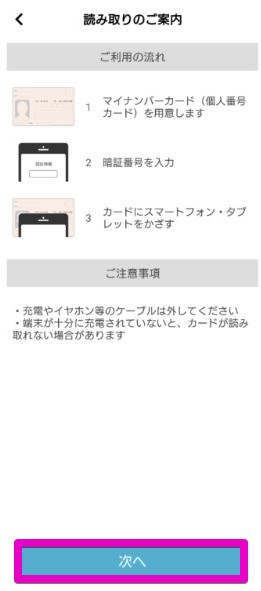
読み取り案内で操作方法や注意事項を確認し、次へ進んでください。
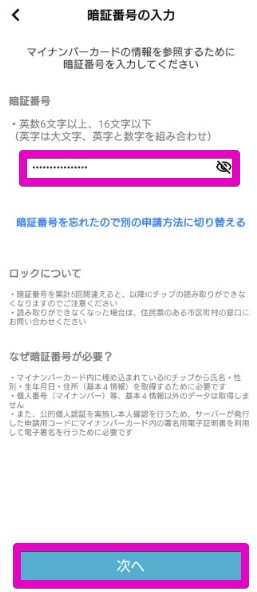
マイナンバーカードの暗証番号を所定欄に入力し、次へ進みましょう。
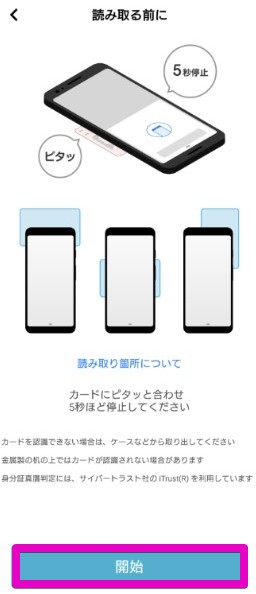
読み取り時の注意を確かめ、準備が整ったら開始です。
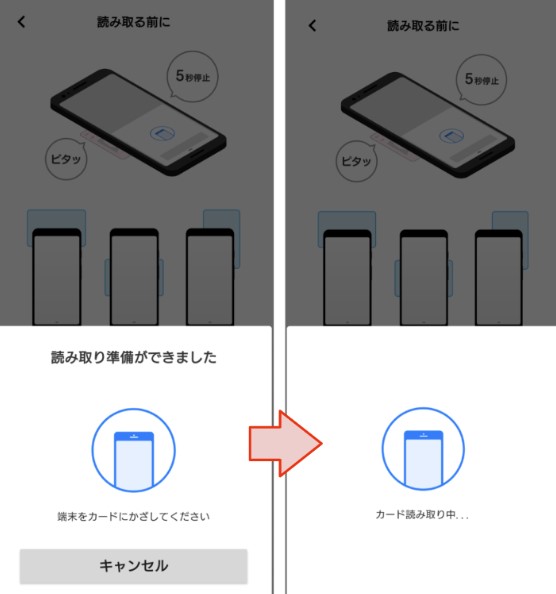
「読み取り準備ができました」という表示が出たら、マイナンバーカードに端末を5秒以上かざしましょう。
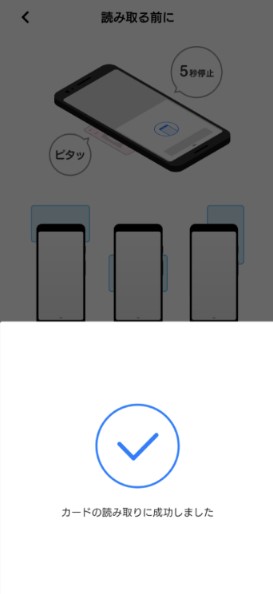
読み取りに成功すれば手続き完了です。
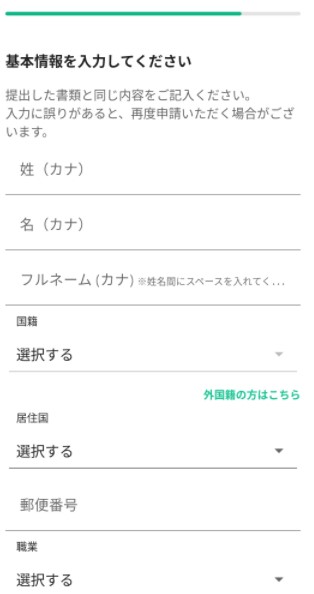
基本情報として以下を入力してください。
- 姓や名、フルネームのカナ表記
- 国籍
- 居住国
- 郵便番号
- 職業
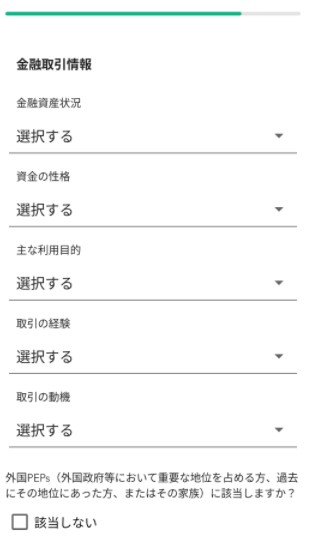
画面を下へ移動させ、以下の項目を入力しましょう。
- 金融資産状況
- 資金の性格
- 主な利用目的
- 取引の経験
- 取引の動機
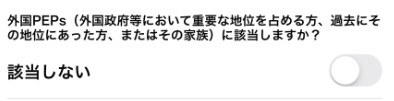
- 外国PEPsに該当しないことへのチェック
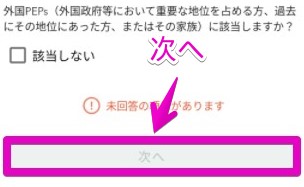
ひととおり入力を終えたら「次へ」をタップしてください。
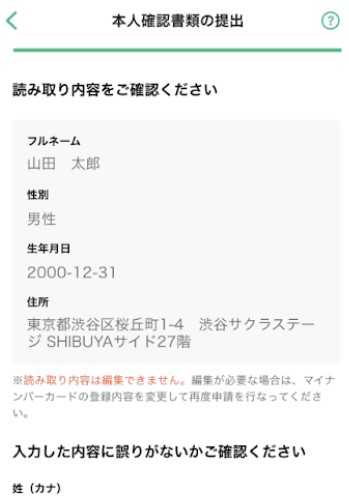
内容確認の画面に移るので、訂正すべきものがなければ「確認して次へ」を押します。以上で本人確認が完了し、審査へ移行します。
写真で本人確認
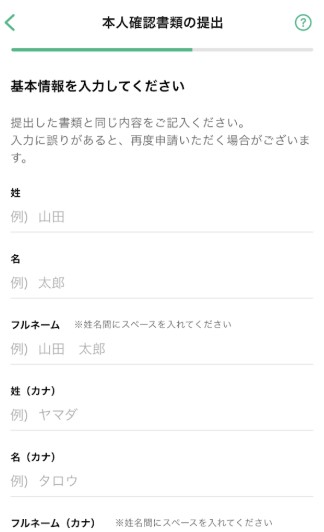
基本情報では姓や名、フルネームを入力します。各項目において漢字とカナの両表記が必要です。
名前は本人確認書類と同じ表記にしましょう。フルネームは漢字とカナともに自動で入力されます。
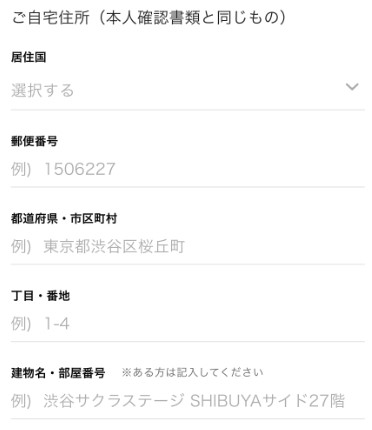
住所に関して、以下の項目を入力します。
- 居住国
- 郵便番号
- 都道府県・市区町村
- 丁目・番地
- 建物名・部屋番号(あれば)
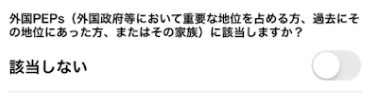
外国PEPsに該当しないことへのチェックを入れ、次へ進んでください。内容確認の画面を見て、記入内容に間違いがなければ「確認して次へ」をタップします。
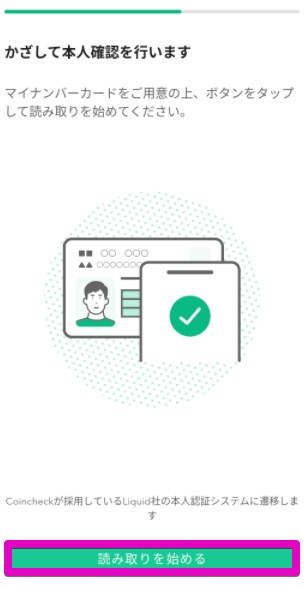
本人確認書類を用意し、「読み取りをはじめる」をタップしてください。このあと「LIQUID」という本人認証サービスの利用規約が示されます。確認したうえで同意し、次へ進みましょう。
「ご本人確認書類の選択」画面で注意事項を確認し、確認が完了したことへのチェックを入れ、「次へ進む」をタップしてください。
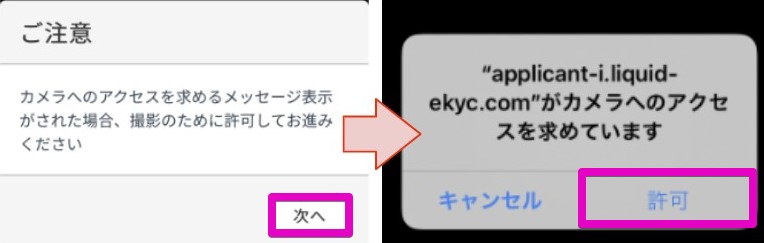
「ご注意」の画面で「次へ」をタップし、カメラアクセスの要求画面が出たら「許可」または「OK」を選びましょう。
本人確認では、以下の順番で撮影します。
- 本人確認書類の表面
- 本人確認書類の表面と斜め上から
- 本人確認書類の裏面
- 顔の正面
- 顔の首振り
本人確認書類の表面
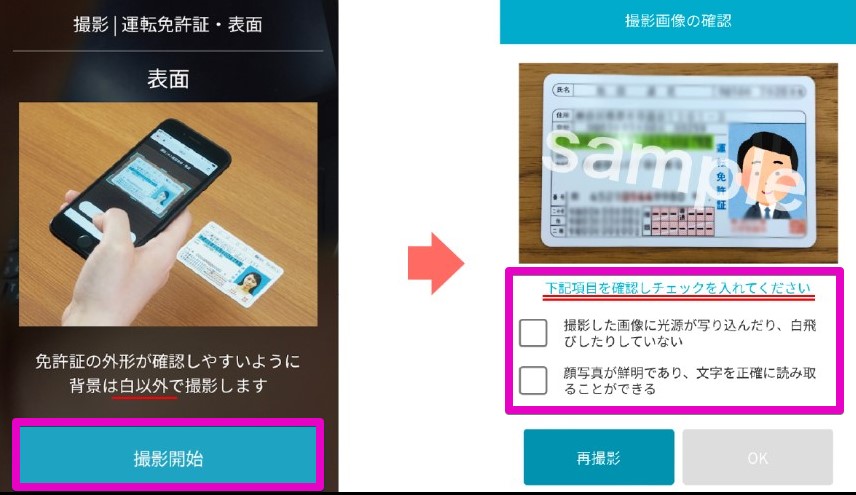
「撮影開始」を押し、指示に従い撮影しましょう。撮影開始後は以下の2点の確認が必要なので、両方にチェックを入れたら、「OK」をタップしてください。
- 画像に光源の入り込みや白飛びがない
- 顔写真がはっきり写っていて、文字の正確な読み取りが可能
本人確認書類の表面と斜め上から
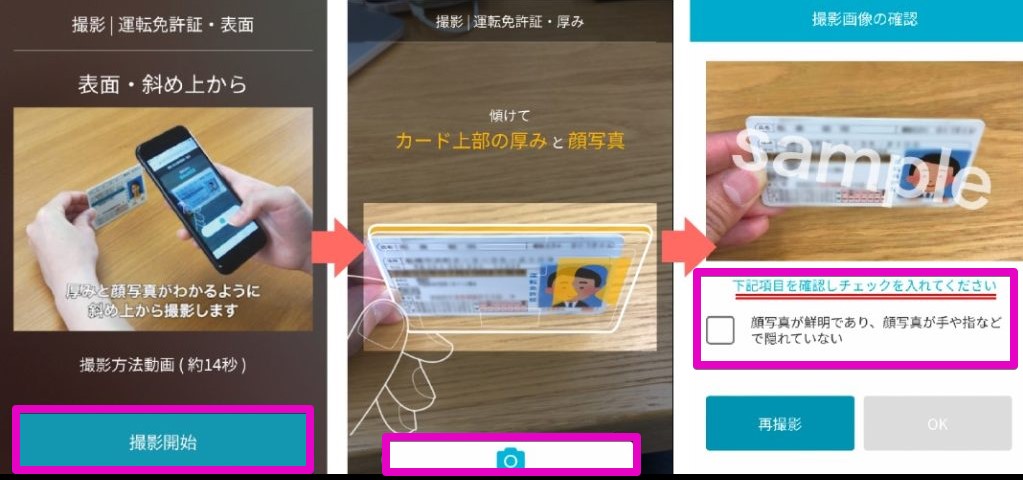
撮影のお手本動画を確かめ、「撮影開始」を押しましょう。画面内の白いフチに書類を収めた状態で、「撮影」ボタンをタップしてください。
撮影後は顔写真が鮮明かつ手や指などで隠れていないか確かめましょう。確認項目にチェックを入れたら「OK」を押します。
本人確認書類の裏面
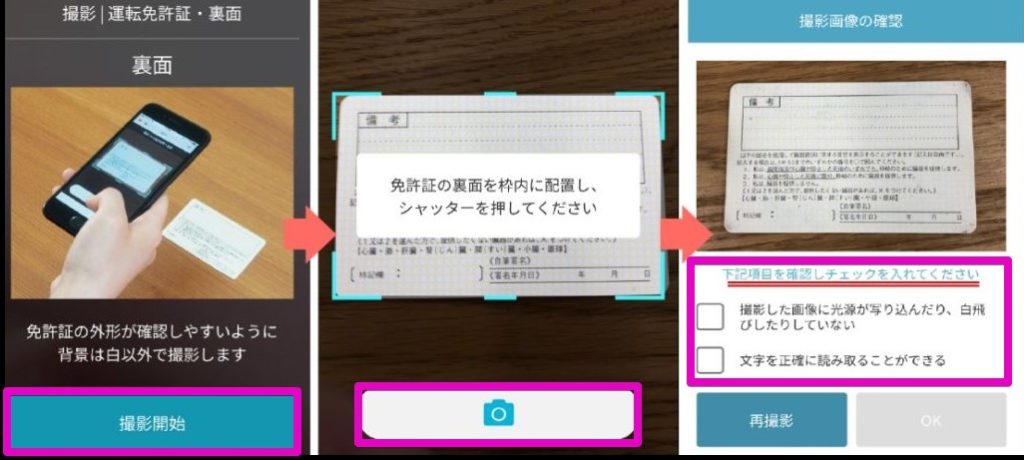
白以外の背景となる場所に本人確認書類を置いてください。「撮影開始」をタップしたら、指示通りにカメラを動かしつつ「撮影ボタン」を押しましょう。
確認項目は以下の2点なので、両方にチェックを入れたら、「OK」を選んでください。
- 画像への光源の写り込みや白飛びがない
- 文字を正確に読み取れる
顔の正面
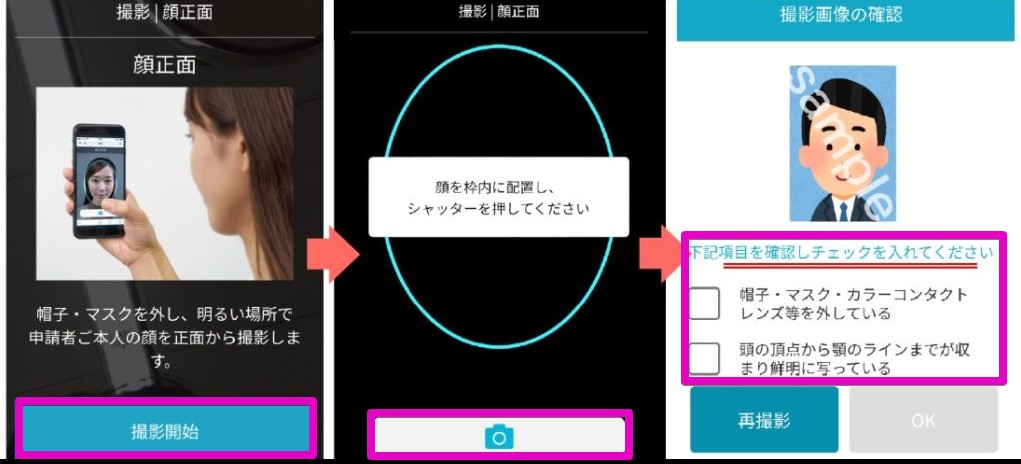
「撮影開始」をタップし、画面の枠内に顔を収めて撮りましょう。以下の2点の確認事項にチェックを入れ、「OK」を押してください。
- 帽子やマスク、カラーコンタクトレンズなどを着用していない
- 顔の頂点からあごのラインまでが枠内に収まり、なおかつ鮮明に撮れている
顔の首振り
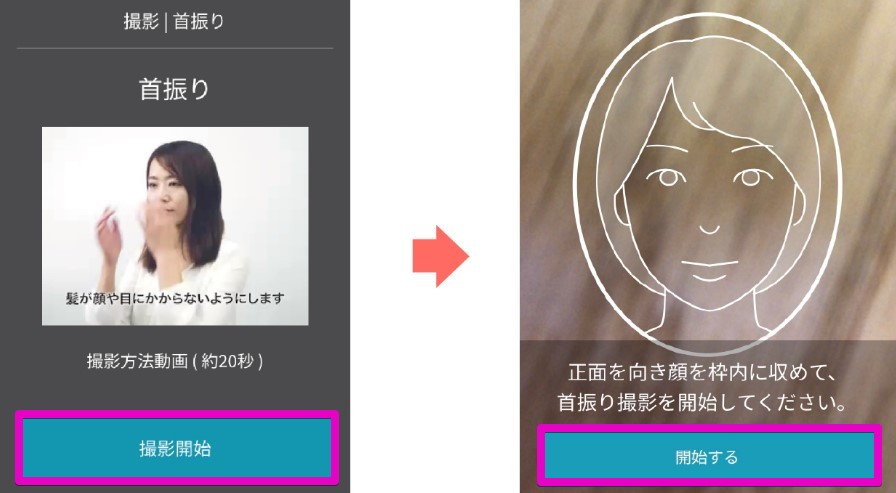
撮影方法を確かめてから撮影開始しましょう。画面の枠内に顔を収めて「開始する」をタップしたら、指示通りに首や顔を動かしてください。枠からはみ出ないことが大切です。
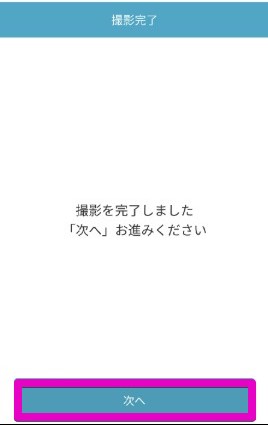
撮影完了の画面で「次へ」をタップすれば、本人確認書類が提出され、審査へ移行します。あとは結果を待ちましょう。
ひととおりやり方がわかったら、コインチェックで口座開設の手続きを始めてください。
セキュリティ強化のために必要な設定をしよう
コインチェックのハッキング対策として、セキュリティ強化の設定も欠かせません。以下の2つの設定方法を確かめ、どちらも取引前に済ませておきましょう。
二段階認証
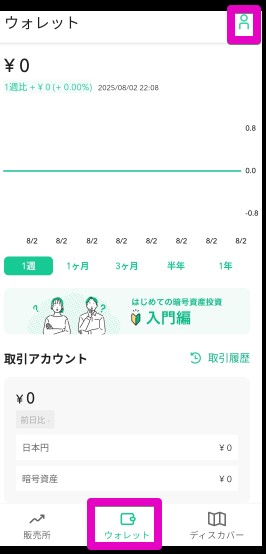
アプリ画面下部の「ウォレット」をタップし、画面右上のアカウントアイコンを選んでください。
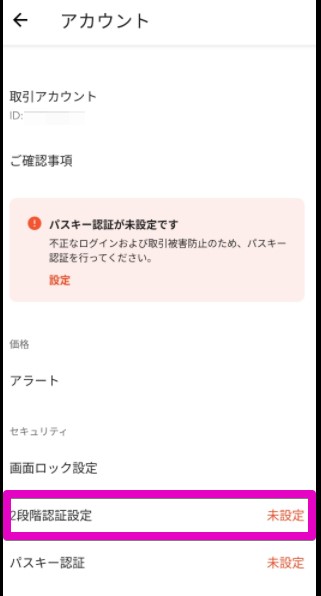
セキュリティリストの「2段階認証設定」をタップしましょう。
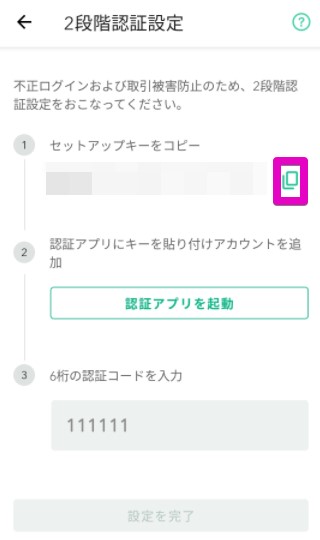
「セットアップキーをコピー」の右側のマークを押し、コピーを済ませてください。
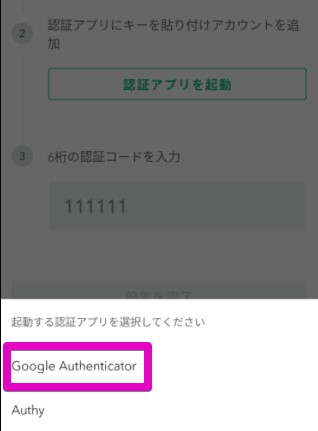
「認証アプリを起動」を選ぶと、アプリの選択肢が提示されます。ここではGoogle Authenticatorを選びました。こちらへのアクセス後は、以下の手順を進めてください。
- 「Google Authenticatorのコードがないようです」のメッセージが出たら、画面右下の「+」をタップ
- 「セットアップキーを入力」を選ぶ
- 「コード名」「鍵」「鍵の種類」が表示されるので、まず「コード名」に好きな名前を入れる
- 「鍵」にセットアップキーを貼りつける。「鍵の種類」は時間ベースとする
- 画面下部の「追加」をタップ
- パスコードをタップする。30秒ごとに変わるため、素早い対応が重要
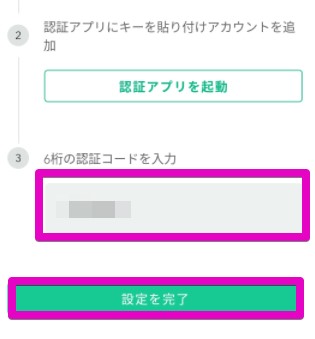
コインチェックの二段階認証設定画面に戻り、パスコードを所定欄に貼りつけ「設定を完了」をタップしましょう。以上で二段階認証が設定済みになります。
パスキー認証
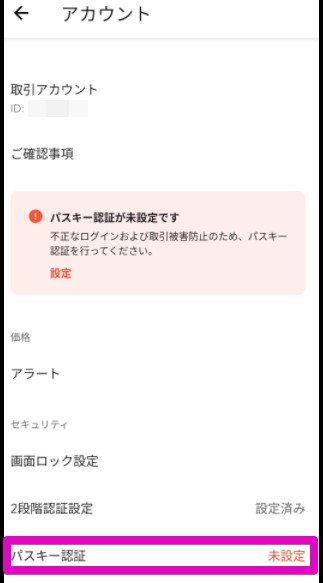
アカウントの設定画面でパスキー認証を選びましょう。
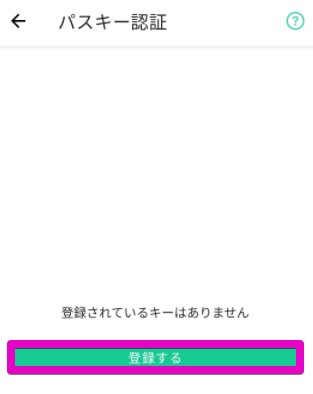
次の画面で「登録する」をタップすると、認証コードを書いたメールが登録アドレス宛に送られます。
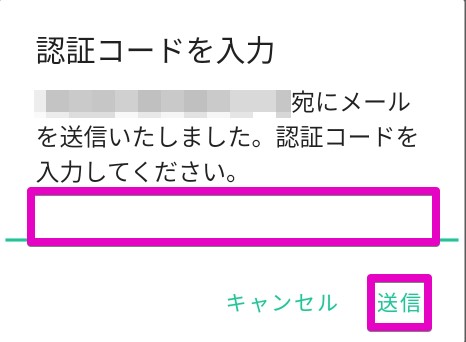
ポップアップ画面が出るので、メールに書いてある認証コードを所定欄に入力しましょう。
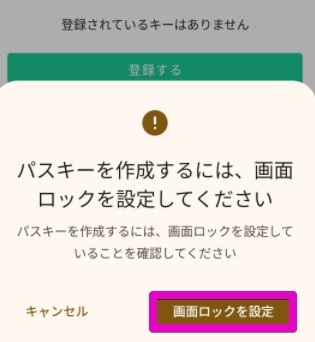
パスキーの作成では、スマートフォンの画面ロックの事前設定が必要です。「画面ロックを設定」ボタンを押し、次の画面でロック方法を以下のいずれかから選んでください。
- 指紋+パターン:4つの点を結ぶ
- 指紋+PIN:4~16ケタのコードを入力
- 指紋+パスワード:4~16文字の文字や数字を入力
暗号資産の購入前は日本円を入金
暗号資産を買うには、日本円を専用口座に入金しなければなりません。
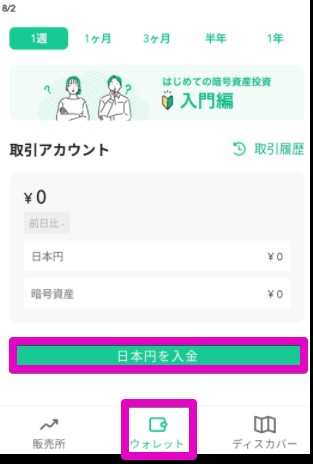
アプリ画面下部のメニューから「ウォレット」を選び、「日本円を入金」をタップしてください。
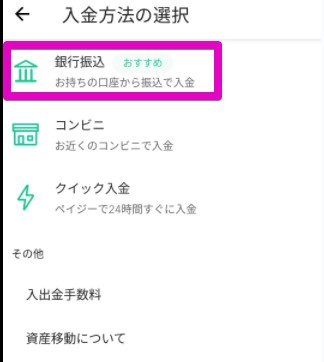
入金方法を選びましょう。ここでは「銀行振込」を選んでいます。
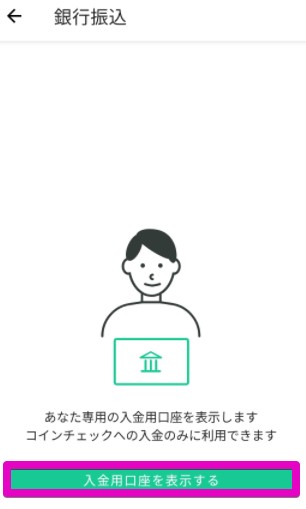
次の画面で「入金用口座を表示する」をタップしましょう。
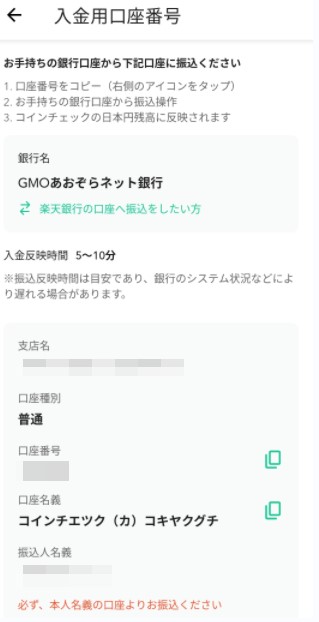
入金用口座を確かめ、自身の銀行口座から日本円を振り込んでください。振込人名義や、入金先の口座番号などを間違えないように注意しましょう。
振込後、5~10分でコインチェックの口座に入金が反映されます。
コインチェックでの暗号資産の買い方
コインチェックには販売所と取引所があり、それぞれで暗号資産を買えます。初心者は取引がすぐに成立する販売所で暗号資産を買いましょう。以下の2つのケースで、購入時の操作方法を解説します。
販売所で購入
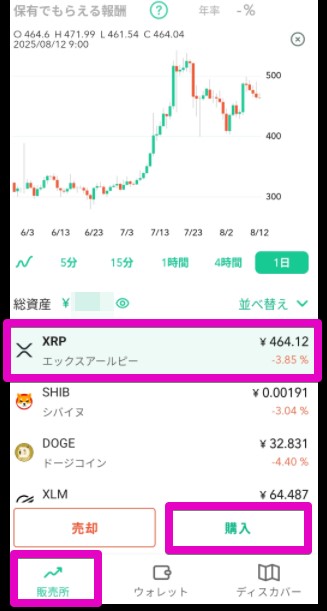
まずはアプリ画面下部の「販売所」を選びましょう。ほしい銘柄をタップし、購入ボタンを押します。画像はXRPを選択した場合です。
保有中の暗号資産を売る場合は「売却」ボタンを押してください。
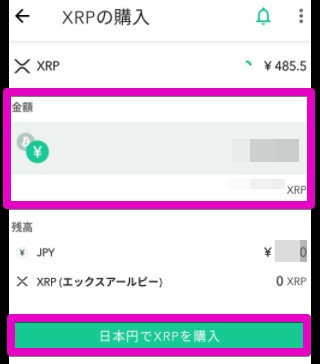
金額を入力し購入ボタンを押しましょう。
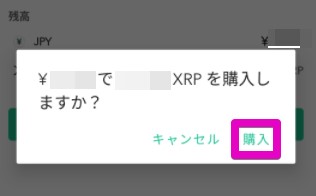
確認画面が出るので、間違いがなければ購入ボタンを押して取引成立させてください。
取引所で購入
取引所はアプリで扱っていないため、公式サイトにアクセスしましょう。
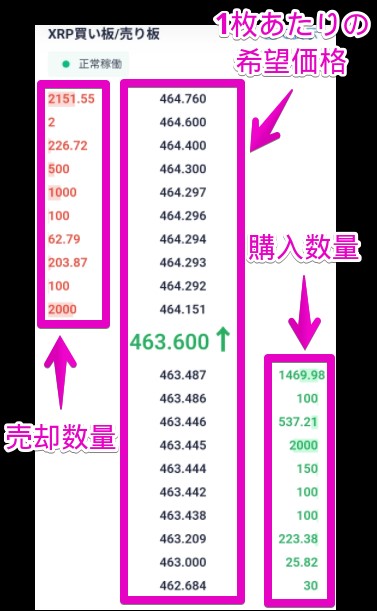
スマートフォンの場合、画面を下へ動かすと買い板と売り板のリストが表示されます。左側の赤い数字は希望の売却数量、右側の緑色の数字は購入数量です。中央部は1枚あたりの希望価格を示しています。
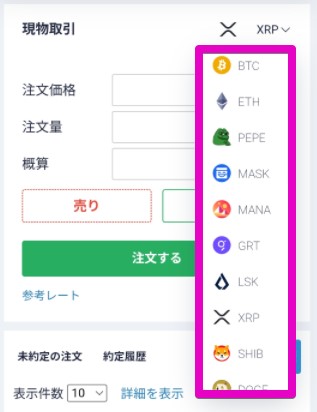
画面を下へスクロールさせ、注文スペースで銘柄を決めましょう。
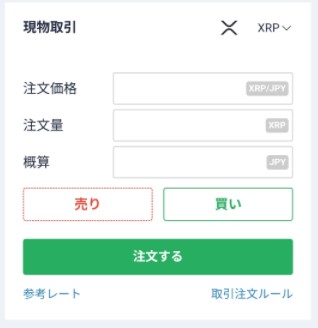
続いて以下の項目を決めてください。
- 注文価格
- 注文量
- 売りか買いのどちらか
ここまで決まったら「注文する」を押しましょう。
取引所での注文は利用者自身が価格を希望する「指値注文」で、実際の市場価格と違う条件にできます。ただし販売所と違い、すぐに取引成立するわけではありません。他のユーザーが希望価格に同意すれば取引成立です。
たとえば1XRP464.1円で買い注文すれば、同じ価格での売り注文を待つことになります。
希望価格が実際の市場価格から離れすぎていると、利用者が取引に応じにくくなります。なるべく短時間でお得な取引ができるように、買い注文は市場より少し安く、売り注文なら少し高い程度の価格を指定しましょう。
買い板や売り板を参考にすれば、取引成立しやすい価格がわかります。
まとめ
コインチェックで暗号資産を買う前は口座開設が必要です。アカウント登録や本人確認の手順を確かめ、正しい方法で手続きを進めてください。
他にもセキュリティ対策としての二段階認証や、日本円の入金などが必要です。公式アプリをインストールしたうえで、手続きを進めましょう。


コメント